
Sua sessão MyCampus acabou de expirar durante uma prova online, ou a plataforma exibe um erro ao tentar enviar um arquivo. O estresse aumenta, e a tentação de clicar em todos os lugares é forte. Contatar a pessoa certa no momento certo faz a diferença entre um problema resolvido em poucos minutos e vários dias de espera.
Erro de conexão MyCampus: o reflexo Microsoft antes de tudo
A plataforma mycampus.eduservices.org se baseia em uma camada de autenticação Microsoft (Azure AD). Concretamente, quando você insere suas credenciais, é o servidor Microsoft que valida seu acesso, não diretamente o MyCampus.
Essa distinção é importante. Se a página de login exibe uma mensagem de erro, o problema geralmente está do lado da conta Microsoft, e não do lado da plataforma. O primeiro reflexo é usar o link “Can’t access your account?” visível na página de login oficial. Esse percurso de recuperação permite redefinir uma senha ou desbloquear uma conta bloqueada sem esperar pela resposta de um serviço técnico.
Você também pode acessar o suporte técnico do J’aime Mon Job para encontrar o passo a passo detalhado de acordo com o tipo de bloqueio encontrado.
Antes de enviar uma mensagem ao suporte, verifique três pontos rápidos:
- A conta utilizada é realmente a fornecida pela sua escola (endereço Microsoft 365 profissional), e não seu endereço pessoal do Outlook.
- A senha foi inicializada pelo menos uma vez desde o início do semestre, pois algumas contas permanecem inativas até que o aluno defina sua própria senha.
- O navegador não bloqueia cookies de terceiros, o que impede o redirecionamento de autenticação de funcionar corretamente.
Suporte da escola ou suporte Eduservices: saber quem gerencia o quê
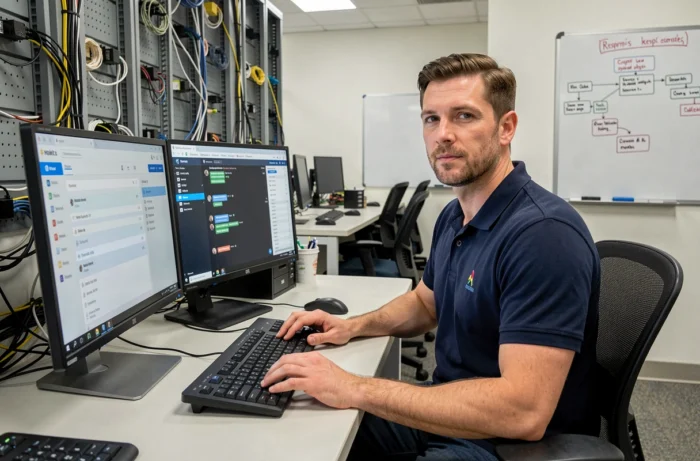
Uma das principais causas de lentidão na resolução de um problema técnico é o envio do relatório para o interlocutor errado. O suporte local da sua escola e o suporte nacional Eduservices não tratam os mesmos incidentes.
O que o serviço de TI da sua escola pode resolver
Sua escola gerencia tudo que diz respeito à sua identidade digital: criação de conta, redefinição de senha quando o procedimento Microsoft não funciona, atribuição de acessos aos cursos. Se você não encontrar um módulo em seu espaço, geralmente é um problema de inscrição do lado da administração local.
O serviço de TI da instituição também trata questões relacionadas à rede Wi-Fi do campus, aos computadores em livre serviço e aos softwares instalados localmente.
O que é de responsabilidade do suporte da plataforma Eduservices
Se a própria plataforma MyCampus estiver fora do ar (página em branco, erro de servidor, lentidão generalizada afetando vários alunos), o problema ultrapassa o escopo da sua escola. Um incidente de servidor deve ser relatado ao suporte Eduservices através do formulário de contato do grupo.
O site oficial do grupo Eduservices oferece um formulário geral acessível a partir da página de contato deles. Nenhum número de plantão ou hotline disponível permanentemente está documentado publicamente. Portanto, priorize uma mensagem escrita precisa, enviada o mais cedo possível em um dia útil.
Redigir um pedido de suporte que acelere o tratamento
Uma mensagem vaga do tipo “não está funcionando” prolonga os prazos. O técnico que recebe seu pedido precisa de elementos concretos para reproduzir o problema do lado dele.
Descreva o contexto exato: navegador utilizado, sistema operacional, hora do bloqueio e mensagem de erro exibida. Uma captura de tela muitas vezes vale mais do que um longo parágrafo. Se o erro exibir um código (do tipo “AADSTS” seguido de números para erros Microsoft), copie-o exatamente como está em sua mensagem.
Especifique também se o problema afeta apenas sua conta ou se outros alunos da sua turma estão enfrentando a mesma dificuldade. Essa informação permite ao suporte distinguir um incidente individual de uma falha mais ampla.
- Indique seu nome completo, sua escola e seu endereço de e-mail institucional para que o técnico identifique sua conta sem idas e vindas.
- Mencione as etapas já tentadas (redefinição de senha, limpeza de cache, tentativa em outro navegador) para evitar que lhe peçam para repetir.
- Se o problema for urgente (exame em andamento, prazo de entrega), escreva isso na primeira linha da mensagem para que seja priorizado.
Problema técnico durante o exame: os bons reflexos em emergência
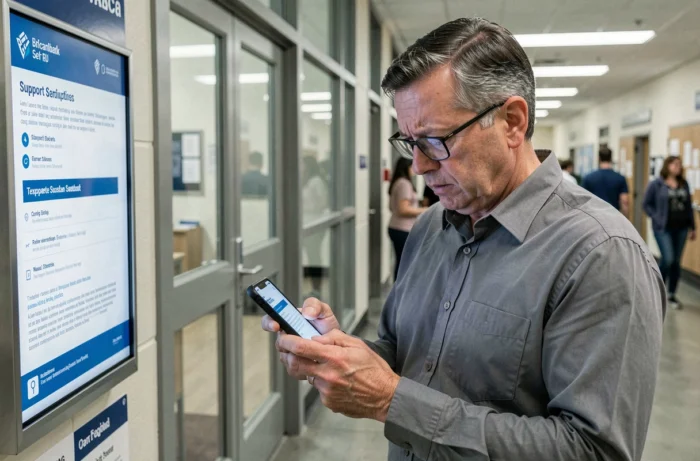
Um bloqueio durante uma prova online não deve ser tratado como um bug comum. Informe imediatamente seu supervisor ou seu responsável de turma, mesmo que você ache que pode resolver o problema sozinho. Esse relatório cria um registro oficial que protege sua situação acadêmica.
Faça uma captura de tela datada da mensagem de erro. No Windows, a combinação “Windows + Shift + S” permite selecionar uma área específica da tela. No Mac, “Cmd + Shift + 4” faz a mesma coisa. Essa prova datada será útil se você precisar solicitar uma adaptação ou um adiamento.
Se a conexão à Internet do campus estiver em causa, mude para a conexão 4G ou 5G do seu telefone em modo de compartilhamento. Essa solução de contingência resolve uma parte significativa dos bloqueios relacionados à rede local sem esperar pela intervenção do serviço de TI.
Por fim, não feche seu navegador nem sua sessão na esperança de que um reinício resolverá o problema. Algumas plataformas de exame registram o fechamento da sessão como uma desistência. Mantenha a janela aberta e aguarde as instruções do seu orientador antes de qualquer manobra.
O suporte MyCampus não possui, até o momento, um canal de emergência em tempo real, como chat ou telefone, documentado publicamente. A melhor proteção continua sendo a preparação: teste sua conexão e suas credenciais na véspera de cada prazo, e não no próprio dia.