
Votre session MyCampus vient d’expirer en plein partiel en ligne, ou la plateforme affiche une erreur au moment de rendre un dossier. Le stress monte, et la tentation de cliquer partout est forte. Contacter le bon interlocuteur au bon moment fait pourtant la différence entre un problème réglé en quelques minutes et plusieurs jours de latence.
Erreur de connexion MyCampus : le réflexe Microsoft avant tout
La plateforme mycampus.eduservices.org s’appuie sur une couche d’authentification Microsoft (Azure AD). Concrètement, quand vous saisissez vos identifiants, c’est le serveur Microsoft qui valide votre accès, pas directement MyCampus.
Cette distinction compte. Si la page de connexion affiche un message d’erreur, le problème se situe souvent côté compte Microsoft, pas côté plateforme. Le premier réflexe consiste à utiliser le lien « Can’t access your account? » visible sur la page de connexion officielle. Ce parcours de récupération permet de réinitialiser un mot de passe ou de débloquer un compte verrouillé sans attendre la réponse d’un service technique.
Vous pouvez aussi accéder au support technique de J’aime Mon Job pour retrouver la marche à suivre détaillée selon le type de blocage rencontré.
Avant d’envoyer un message au support, vérifiez trois points rapides :
- Le compte utilisé est bien celui fourni par votre école (adresse Microsoft 365 professionnelle), et non votre adresse Outlook personnelle.
- Le mot de passe a été initialisé au moins une fois depuis la rentrée, car certains comptes restent inactifs tant que l’étudiant n’a pas défini son propre mot de passe.
- Le navigateur ne bloque pas les cookies tiers, ce qui empêche la redirection d’authentification de fonctionner correctement.
Support de l’école ou support Eduservices : savoir qui gère quoi
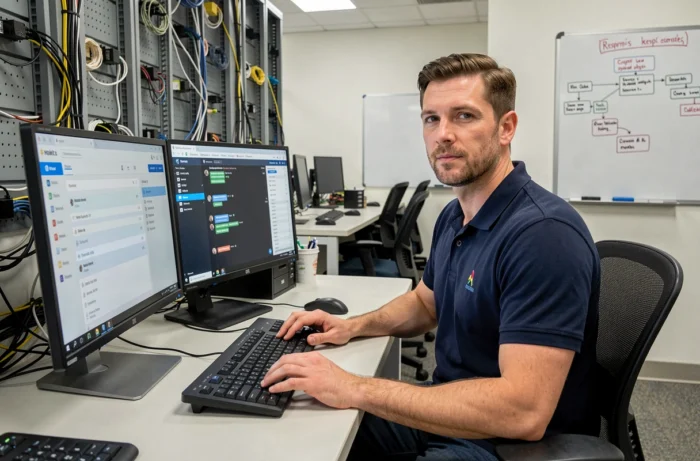
L’une des causes principales de lenteur dans la résolution d’un problème technique est l’envoi du signalement au mauvais interlocuteur. Le support local de votre école et le support national Eduservices ne traitent pas les mêmes incidents.
Ce que le service informatique de votre école peut résoudre
Votre école gère tout ce qui touche à votre identité numérique : création de compte, réinitialisation de mot de passe quand la procédure Microsoft ne fonctionne pas, attribution des accès aux cours. Si vous ne trouvez pas un module dans votre espace, c’est généralement un problème d’inscription côté administration locale.
Le service informatique de l’établissement traite aussi les questions liées au réseau Wi-Fi du campus, aux postes en libre-service et aux logiciels installés localement.
Ce qui relève du support plateforme Eduservices
Si la plateforme MyCampus elle-même est en panne (page blanche, erreur serveur, lenteur généralisée touchant plusieurs étudiants), le problème dépasse le périmètre de votre école. Un incident serveur se signale au support Eduservices via le formulaire de contact du groupe.
Le site officiel du groupe Eduservices propose un formulaire général accessible depuis leur page de contact. Aucun numéro d’astreinte ou hotline disponible en permanence n’est documenté publiquement. Privilégiez donc un message écrit précis, envoyé le plus tôt possible un jour ouvré.
Rédiger une demande de support qui accélère le traitement
Un message flou du type « ça ne marche pas » rallonge les délais. Le technicien qui reçoit votre demande a besoin d’éléments concrets pour reproduire le problème de son côté.
Décrivez le contexte exact : navigateur utilisé, système d’exploitation, heure du blocage et message d’erreur affiché. Une capture d’écran vaut souvent mieux qu’un long paragraphe. Si l’erreur affiche un code (du type « AADSTS » suivi de chiffres pour les erreurs Microsoft), copiez-le tel quel dans votre message.
Précisez également si le problème touche uniquement votre compte ou si d’autres étudiants de votre promotion rencontrent la même difficulté. Cette information permet au support de distinguer un incident individuel d’une panne plus large.
- Indiquez votre nom complet, votre école et votre adresse e-mail institutionnelle pour que le technicien identifie votre compte sans aller-retour.
- Mentionnez les étapes déjà tentées (réinitialisation de mot de passe, vidage du cache, essai sur un autre navigateur) pour éviter qu’on vous demande de recommencer.
- Si le problème est urgent (examen en cours, deadline de rendu), écrivez-le dès la première ligne du message pour qu’il soit priorisé.
Problème technique en plein examen : les bons réflexes en urgence
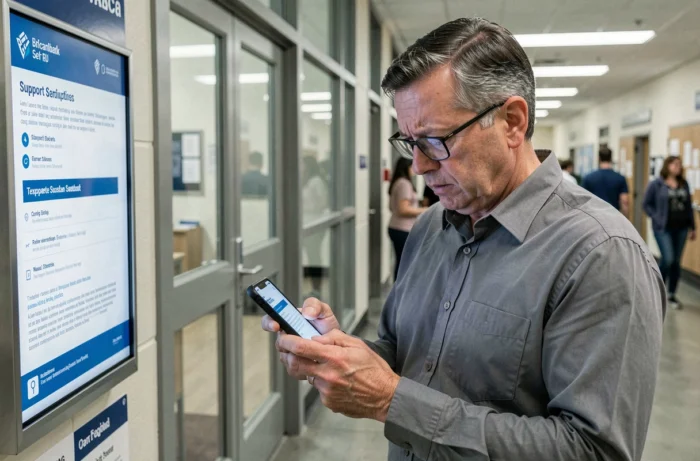
Un blocage pendant une épreuve en ligne ne se gère pas comme un bug ordinaire. Prévenez immédiatement votre surveillant ou votre responsable de promotion, même si vous pensez pouvoir résoudre le souci seul. Ce signalement crée une trace officielle qui protège votre situation académique.
Prenez une capture d’écran horodatée du message d’erreur. Sur Windows, la combinaison « Windows + Maj + S » permet de sélectionner une zone précise de l’écran. Sur Mac, « Cmd + Maj + 4 » fait la même chose. Cette preuve datée sera utile si vous devez demander un aménagement ou un report.
Si la connexion Internet du campus est en cause, basculez sur la connexion 4G ou 5G de votre téléphone en partage de connexion. Cette solution de repli règle une part significative des blocages liés au réseau local sans attendre l’intervention du service informatique.
Enfin, ne fermez pas votre navigateur ni votre session en espérant qu’un redémarrage résoudra le problème. Certaines plateformes d’examen enregistrent la fermeture de session comme un abandon. Gardez la fenêtre ouverte et attendez les consignes de votre encadrant avant toute manipulation.
Le support MyCampus ne dispose pas, à ce jour, d’un canal d’urgence temps réel type chat ou téléphone documenté publiquement. La meilleure protection reste la préparation : testez votre connexion et vos identifiants la veille de chaque échéance, pas le jour même.