
Ihre MyCampus-Sitzung ist während einer Online-Prüfung abgelaufen, oder die Plattform zeigt einen Fehler an, als Sie ein Dokument einreichen wollten. Der Stress steigt, und die Versuchung, überall zu klicken, ist groß. Den richtigen Ansprechpartner zur richtigen Zeit zu kontaktieren, macht jedoch den Unterschied zwischen einem Problem, das in wenigen Minuten gelöst wird, und mehreren Tagen Wartezeit.
MyCampus-Verbindungsfehler: der Microsoft-Reflex zuerst
Die Plattform mycampus.eduservices.org basiert auf einer Microsoft-Authentifizierungsschicht (Azure AD). Konkret bedeutet das, dass der Microsoft-Server Ihren Zugriff validiert, wenn Sie Ihre Anmeldedaten eingeben, und nicht direkt MyCampus.
Diese Unterscheidung ist wichtig. Wenn die Anmeldeseite eine Fehlermeldung anzeigt, liegt das Problem oft auf der Seite des Microsoft-Kontos und nicht auf der Plattform. Der erste Reflex sollte sein, den Link “Can’t access your account?” auf der offiziellen Anmeldeseite zu nutzen. Dieser Wiederherstellungsprozess ermöglicht es, ein Passwort zurückzusetzen oder ein gesperrtes Konto zu entsperren, ohne auf die Antwort eines technischen Supports warten zu müssen.
Sie können auch den technischen Support von J’aime Mon Job kontaktieren, um die detaillierte Vorgehensweise je nach Art des aufgetretenen Problems zu finden.
Bevor Sie eine Nachricht an den Support senden, überprüfen Sie drei schnelle Punkte:
- Das verwendete Konto ist das von Ihrer Schule bereitgestellte (professionelle Microsoft 365-Adresse) und nicht Ihre persönliche Outlook-Adresse.
- Das Passwort wurde seit dem Semesterbeginn mindestens einmal zurückgesetzt, da einige Konten inaktiv bleiben, solange der Student sein eigenes Passwort nicht festgelegt hat.
- Der Browser blockiert keine Drittanbieter-Cookies, da dies die Authentifizierungsweiterleitung daran hindert, korrekt zu funktionieren.

Schul-Support oder Eduservices-Support: Wissen, wer was verwaltet
Eine der Hauptursachen für Verzögerungen bei der Lösung eines technischen Problems ist das Senden der Meldung an den falschen Ansprechpartner. Der lokale Support Ihrer Schule und der nationale Eduservices-Support bearbeiten nicht die gleichen Vorfälle.
Was der IT-Service Ihrer Schule lösen kann
Ihre Schule verwaltet alles, was mit Ihrer digitalen Identität zu tun hat: Kontoerstellung, Zurücksetzen von Passwörtern, wenn das Microsoft-Verfahren nicht funktioniert, Zuweisung von Zugängen zu Kursen. Wenn Sie ein Modul in Ihrem Bereich nicht finden, handelt es sich in der Regel um ein Anmeldeproblem auf der Seite der lokalen Verwaltung.
Der IT-Service der Einrichtung behandelt auch Fragen zum WLAN-Netzwerk des Campus, zu Selbstbedienungsarbeitsplätzen und zu lokal installierter Software.
Was den Eduservices-Plattform-Support betrifft
Wenn die MyCampus-Plattform selbst ausgefallen ist (weiße Seite, Serverfehler, allgemeine Verlangsamung, die mehrere Studenten betrifft), liegt das Problem außerhalb des Rahmens Ihrer Schule. Ein Servervorfall muss über das Kontaktformular der Eduservices unterstützt werden.
Die offizielle Website der Eduservices-Gruppe bietet ein allgemeines Formular, das über ihre Kontaktseite zugänglich ist. Es gibt keine dokumentierte Notfallnummer oder Hotline, die ständig verfügbar ist. Bevorzugen Sie daher eine präzise schriftliche Nachricht, die so früh wie möglich an einem Werktag gesendet wird.
Eine Support-Anfrage verfassen, die die Bearbeitung beschleunigt
Eine vage Nachricht wie “es funktioniert nicht” verlängert die Bearbeitungszeiten. Der Techniker, der Ihre Anfrage erhält, benötigt konkrete Informationen, um das Problem von seiner Seite aus zu reproduzieren.
Beschreiben Sie den genauen Kontext: verwendeter Browser, Betriebssystem, Uhrzeit des Problems und angezeigte Fehlermeldung. Ein Screenshot ist oft hilfreicher als ein langer Absatz. Wenn der Fehler einen Code anzeigt (wie “AADSTS” gefolgt von Zahlen für Microsoft-Fehler), kopieren Sie ihn genau so in Ihre Nachricht.
Geben Sie auch an, ob das Problem nur Ihr Konto betrifft oder ob andere Studenten Ihres Jahrgangs dasselbe Problem haben. Diese Information hilft dem Support, einen individuellen Vorfall von einem größeren Ausfall zu unterscheiden.
- Geben Sie Ihren vollständigen Namen, Ihre Schule und Ihre institutionelle E-Mail-Adresse an, damit der Techniker Ihr Konto ohne Rückfragen identifizieren kann.
- Erwähnen Sie die bereits unternommenen Schritte (Passwort zurücksetzen, Cache leeren, Versuch mit einem anderen Browser), um zu vermeiden, dass Sie aufgefordert werden, dies zu wiederholen.
- Wenn das Problem dringend ist (Prüfung läuft, Abgabefrist), schreiben Sie dies bereits in die erste Zeile der Nachricht, damit es priorisiert wird.
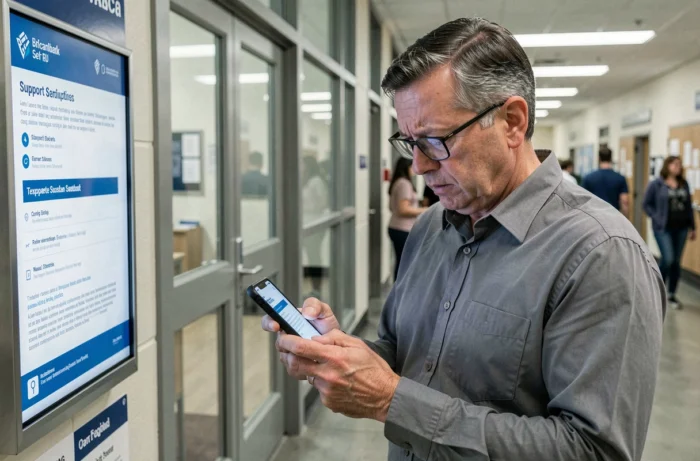
Technisches Problem während der Prüfung: die richtigen Reflexe in der Notlage
Ein Blockade während einer Online-Prüfung wird nicht wie ein gewöhnlicher Bug behandelt. Informieren Sie sofort Ihren Aufsicht führenden oder Ihren Jahrgangsleiter, auch wenn Sie denken, dass Sie das Problem selbst lösen können. Diese Meldung schafft einen offiziellen Nachweis, der Ihre akademische Situation schützt.
Machen Sie einen zeitgestempelten Screenshot der Fehlermeldung. Unter Windows ermöglicht die Kombination “Windows + Shift + S” die Auswahl eines bestimmten Bereichs des Bildschirms. Auf dem Mac funktioniert “Cmd + Shift + 4” auf die gleiche Weise. Dieser datierte Nachweis ist nützlich, wenn Sie eine Anpassung oder einen Aufschub beantragen müssen.
Wenn die Internetverbindung des Campus betroffen ist, wechseln Sie zur 4G- oder 5G-Verbindung Ihres Handys im Hotspot-Modus. Diese Notlösung behebt einen erheblichen Teil der Probleme, die mit dem lokalen Netzwerk verbunden sind, ohne auf die Intervention des IT-Services warten zu müssen.
Schließlich schließen Sie Ihren Browser oder Ihre Sitzung nicht in der Hoffnung, dass ein Neustart das Problem löst. Einige Prüfungsplattformen registrieren das Schließen der Sitzung als Abbruch. Halten Sie das Fenster offen und warten Sie auf die Anweisungen Ihres Betreuers, bevor Sie irgendwelche Maßnahmen ergreifen.
Der MyCampus-Support hat derzeit keinen dokumentierten Echtzeit-Notfallkanal wie Chat oder Telefon. Der beste Schutz bleibt die Vorbereitung: Testen Sie Ihre Verbindung und Ihre Anmeldedaten am Tag vor jeder Frist, nicht am selben Tag.