
La tua sessione MyCampus è appena scaduta durante un esame online, oppure la piattaforma mostra un errore nel momento in cui si deve consegnare un documento. La tensione sale, e la tentazione di cliccare ovunque è forte. Contattare la persona giusta al momento giusto fa però la differenza tra un problema risolto in pochi minuti e diversi giorni di attesa.
Errore di connessione MyCampus: il riflesso Microsoft prima di tutto
La piattaforma mycampus.eduservices.org si basa su un livello di autenticazione Microsoft (Azure AD). In concreto, quando inserisci le tue credenziali, è il server Microsoft a convalidare il tuo accesso, non direttamente MyCampus.
Questa distinzione è importante. Se la pagina di accesso mostra un messaggio di errore, il problema si trova spesso sul lato dell’account Microsoft, non sul lato della piattaforma. Il primo riflesso consiste nell’utilizzare il link “Can’t access your account?” visibile sulla pagina di accesso ufficiale. Questo percorso di recupero consente di reimpostare una password o sbloccare un account bloccato senza attendere la risposta di un servizio tecnico.
Puoi anche accedere al supporto tecnico di J’aime Mon Job per trovare la procedura dettagliata in base al tipo di blocco riscontrato.
Prima di inviare un messaggio al supporto, verifica tre punti rapidi:
- L’account utilizzato è quello fornito dalla tua scuola (indirizzo Microsoft 365 professionale), e non il tuo indirizzo Outlook personale.
- La password è stata inizializzata almeno una volta dall’inizio dell’anno scolastico, poiché alcuni account rimangono inattivi finché lo studente non ha definito la propria password.
- Il browser non blocca i cookie di terze parti, il che impedisce il corretto funzionamento della reindirizzamento di autenticazione.

Supporto della scuola o supporto Eduservices: sapere chi gestisce cosa
Una delle cause principali di lentezza nella risoluzione di un problema tecnico è l’invio della segnalazione al contatto sbagliato. Il supporto locale della tua scuola e il supporto nazionale Eduservices non trattano gli stessi incidenti.
Cosa può risolvere il servizio informatico della tua scuola
La tua scuola gestisce tutto ciò che riguarda la tua identità digitale: creazione dell’account, reimpostazione della password quando la procedura Microsoft non funziona, assegnazione degli accessi ai corsi. Se non riesci a trovare un modulo nel tuo spazio, è generalmente un problema di iscrizione sul lato dell’amministrazione locale.
Il servizio informatico dell’istituto tratta anche le questioni relative alla rete Wi-Fi del campus, ai computer in self-service e ai software installati localmente.
Cosa riguarda il supporto della piattaforma Eduservices
Se la piattaforma MyCampus stessa è in panne (pagina bianca, errore del server, lentezza generalizzata che colpisce più studenti), il problema supera il perimetro della tua scuola. Un incidente del server deve essere segnalato al supporto Eduservices tramite il modulo di contatto del gruppo.
Il sito ufficiale del gruppo Eduservices offre un modulo generale accessibile dalla loro pagina di contatto. Nessun numero di emergenza o hotline disponibile in modo permanente è documentato pubblicamente. Pertanto, privilegia un messaggio scritto preciso, inviato il prima possibile in un giorno lavorativo.
Redigere una richiesta di supporto che accelera il trattamento
Un messaggio vago del tipo “non funziona” allunga i tempi. Il tecnico che riceve la tua richiesta ha bisogno di elementi concreti per riprodurre il problema da parte sua.
Descrivi il contesto esatto: browser utilizzato, sistema operativo, ora del blocco e messaggio di errore visualizzato. Uno screenshot vale spesso più di un lungo paragrafo. Se l’errore mostra un codice (del tipo “AADSTS” seguito da numeri per gli errori Microsoft), copialo tale quale nel tuo messaggio.
Specifica anche se il problema riguarda solo il tuo account o se altri studenti della tua classe stanno riscontrando la stessa difficoltà. Questa informazione consente al supporto di distinguere un incidente individuale da un guasto più ampio.
- Indica il tuo nome completo, la tua scuola e il tuo indirizzo e-mail istituzionale affinché il tecnico possa identificare il tuo account senza andare e tornare.
- Meniona i passaggi già tentati (reimpostazione della password, svuotamento della cache, prova su un altro browser) per evitare che ti venga chiesto di ricominciare.
- Se il problema è urgente (esame in corso, scadenza di consegna), scrivilo fin dalla prima riga del messaggio affinché venga prioritizzato.
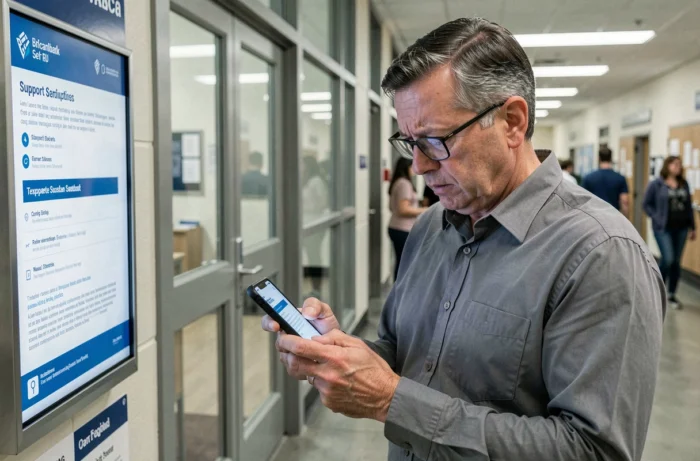
Problema tecnico durante l’esame: i giusti riflessi in caso di emergenza
Un blocco durante un esame online non si gestisce come un bug ordinario. Avvisa immediatamente il tuo sorvegliante o il tuo responsabile di corso, anche se pensi di poter risolvere il problema da solo. Questa segnalazione crea una traccia ufficiale che protegge la tua situazione accademica.
Fai uno screenshot datato del messaggio di errore. Su Windows, la combinazione “Windows + Maiusc + S” consente di selezionare un’area precisa dello schermo. Su Mac, “Cmd + Maiusc + 4” fa la stessa cosa. Questa prova datata sarà utile se devi richiedere un adattamento o un rinvio.
Se la connessione Internet del campus è in causa, passa alla connessione 4G o 5G del tuo telefono in condivisione della connessione. Questa soluzione di emergenza risolve una parte significativa dei blocchi legati alla rete locale senza attendere l’intervento del servizio informatico.
Infine, non chiudere il tuo browser né la tua sessione sperando che un riavvio risolva il problema. Alcune piattaforme d’esame registrano la chiusura della sessione come un abbandono. Tieni aperta la finestra e attendi le istruzioni del tuo supervisore prima di qualsiasi operazione.
Il supporto MyCampus non dispone, ad oggi, di un canale di emergenza in tempo reale come chat o telefono documentato pubblicamente. La migliore protezione rimane la preparazione: testa la tua connessione e le tue credenziali il giorno prima di ogni scadenza, non il giorno stesso.