
Tu sesión de MyCampus acaba de expirar en medio de un examen en línea, o la plataforma muestra un error al momento de entregar un archivo. El estrés aumenta, y la tentación de hacer clic en todas partes es fuerte. Sin embargo, contactar al interlocutor adecuado en el momento correcto marca la diferencia entre un problema resuelto en unos minutos y varios días de espera.
Error de conexión MyCampus: el reflejo de Microsoft ante todo
La plataforma mycampus.eduservices.org se basa en una capa de autenticación de Microsoft (Azure AD). Concretamente, cuando ingresas tus credenciales, es el servidor de Microsoft quien valida tu acceso, no directamente MyCampus.
Esta distinción es importante. Si la página de inicio de sesión muestra un mensaje de error, el problema suele estar del lado de la cuenta de Microsoft, no del lado de la plataforma. El primer reflejo consiste en utilizar el enlace “¿No puedes acceder a tu cuenta?” visible en la página de inicio de sesión oficial. Este proceso de recuperación permite restablecer una contraseña o desbloquear una cuenta bloqueada sin esperar la respuesta de un servicio técnico.
También puedes acceder al soporte técnico de J’aime Mon Job para encontrar el procedimiento detallado según el tipo de bloqueo encontrado.
Antes de enviar un mensaje al soporte, verifica tres puntos rápidos:
- La cuenta utilizada es la proporcionada por tu escuela (dirección profesional de Microsoft 365), y no tu dirección personal de Outlook.
- La contraseña ha sido inicializada al menos una vez desde el inicio del curso, ya que algunas cuentas permanecen inactivas mientras el estudiante no haya definido su propia contraseña.
- El navegador no bloquea las cookies de terceros, lo que impide que la redirección de autenticación funcione correctamente.

Soporte de la escuela o soporte Eduservices: saber quién gestiona qué
Una de las causas principales de lentitud en la resolución de un problema técnico es el envío del reporte al interlocutor incorrecto. El soporte local de tu escuela y el soporte nacional de Eduservices no manejan los mismos incidentes.
Lo que el servicio informático de tu escuela puede resolver
Tu escuela gestiona todo lo relacionado con tu identidad digital: creación de cuenta, restablecimiento de contraseña cuando el procedimiento de Microsoft no funciona, asignación de accesos a los cursos. Si no encuentras un módulo en tu espacio, generalmente es un problema de inscripción del lado de la administración local.
El servicio informático de la institución también trata las cuestiones relacionadas con la red Wi-Fi del campus, las estaciones de autoservicio y el software instalado localmente.
Lo que corresponde al soporte de la plataforma Eduservices
Si la plataforma MyCampus en sí está caída (pantalla en blanco, error del servidor, lentitud generalizada que afecta a varios estudiantes), el problema supera el ámbito de tu escuela. Un incidente del servidor se reporta al soporte de Eduservices a través del formulario de contacto del grupo.
El sitio oficial del grupo Eduservices ofrece un formulario general accesible desde su página de contacto. No se documenta públicamente ningún número de emergencia o línea directa disponible de forma permanente. Por lo tanto, prioriza un mensaje escrito preciso, enviado lo antes posible en un día laborable.
Redactar una solicitud de soporte que acelere el tratamiento
Un mensaje vago del tipo “no funciona” alarga los plazos. El técnico que recibe tu solicitud necesita elementos concretos para reproducir el problema de su lado.
Describe el contexto exacto: navegador utilizado, sistema operativo, hora del bloqueo y mensaje de error mostrado. Una captura de pantalla a menudo vale más que un largo párrafo. Si el error muestra un código (del tipo “AADSTS” seguido de números para los errores de Microsoft), cópialo tal cual en tu mensaje.
También especifica si el problema afecta únicamente a tu cuenta o si otros estudiantes de tu promoción enfrentan la misma dificultad. Esta información permite al soporte distinguir un incidente individual de una falla más amplia.
- Indica tu nombre completo, tu escuela y tu dirección de correo electrónico institucional para que el técnico identifique tu cuenta sin idas y venidas.
- Menciona los pasos que ya has intentado (restablecimiento de contraseña, vaciado de caché, prueba en otro navegador) para evitar que te pidan que repitas el proceso.
- Si el problema es urgente (examen en curso, fecha límite de entrega), indícalo desde la primera línea del mensaje para que se priorice.
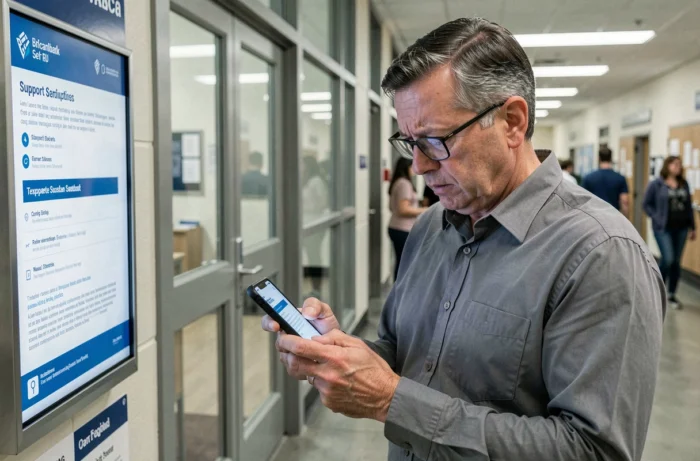
Problema técnico en medio del examen: los buenos reflejos en urgencia
Un bloqueo durante una prueba en línea no se maneja como un error ordinario. Informa inmediatamente a tu supervisor o a tu responsable de promoción, incluso si crees que puedes resolver el problema por tu cuenta. Este reporte crea un registro oficial que protege tu situación académica.
Toma una captura de pantalla con fecha del mensaje de error. En Windows, la combinación “Windows + Mayús + S” permite seleccionar un área específica de la pantalla. En Mac, “Cmd + Mayús + 4” hace lo mismo. Esta prueba fechada será útil si necesitas solicitar un ajuste o un aplazamiento.
Si la conexión a Internet del campus es la causa, cambia a la conexión 4G o 5G de tu teléfono en modo de compartir conexión. Esta solución alternativa resuelve una parte significativa de los bloqueos relacionados con la red local sin esperar la intervención del servicio informático.
Finalmente, no cierres tu navegador ni tu sesión con la esperanza de que un reinicio resolverá el problema. Algunas plataformas de examen registran el cierre de sesión como una abandono. Mantén la ventana abierta y espera las instrucciones de tu supervisor antes de realizar cualquier manipulación.
El soporte de MyCampus no dispone, hasta la fecha, de un canal de emergencia en tiempo real tipo chat o teléfono documentado públicamente. La mejor protección sigue siendo la preparación: prueba tu conexión y tus credenciales la víspera de cada fecha límite, no el mismo día.