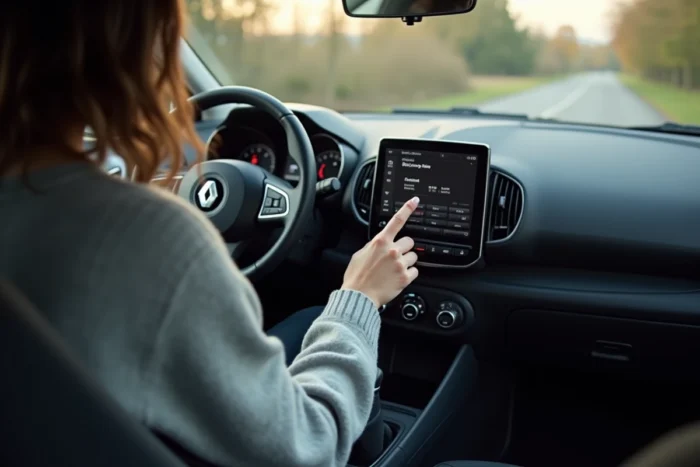
A Renault Clio 3, de acordo com a versão e o rádio instalado de fábrica (Update List, Radiosat ou Cabasse), nem sempre possui um módulo Bluetooth ativo. O botão « TEL » na frente do rádio pode existir sem que a função esteja realmente operacional. Antes de tentar emparelhar, é necessário primeiro determinar se o sistema embarcado gerencia nativamente o Bluetooth ou se um acessório externo é necessário.
Bluetooth nativo ou módulo externo: o que o rádio Clio 3 realmente gerencia
A confusão vem do botão « TEL » presente na maioria dos rádios de origem. Em algumas versões, esse botão ativa um verdadeiro sistema de mãos-livres integrado. Em outras, ele não faz nada até que um módulo Bluetooth adicional esteja conectado atrás do rádio.
Para saber em qual categoria sua Clio 3 se encaixa, pressione o botão « TEL ». Se a tela exibir um menu de telefone com uma opção de busca de dispositivos, o Bluetooth é nativo. Se a tela permanecer inalterada ou exibir « Sem telefone », o veículo não possui o módulo de origem e é necessário passar por uma caixa externa ou um cabo auxiliar.
Vários proprietários descobrem essa limitação após a compra, pois a presença física do botão leva a crer que a funcionalidade existe. O procedimento descrito abaixo cobre os dois casos: ativar o bluetooth na Renault Clio 3 depende diretamente da configuração de hardware do seu rádio.
Ativar a fonte AUX: etapa oculta no rádio Update List
Se sua Clio 3 estiver equipada com um rádio Update List sem Bluetooth nativo, a instalação de uma caixa Bluetooth externa passa pela entrada auxiliar localizada na parte de trás do aparelho. A caixa se conecta a essa entrada e transmite o som do telefone através dos alto-falantes do veículo.
A armadilha está antes mesmo da conexão. A fonte AUX está desativada por padrão no menu do rádio Update List. Sem essa ativação prévia, a caixa Bluetooth conectada na entrada auxiliar nunca será selecionável, mesmo que esteja corretamente conectada.
Procedimento de ativação da entrada auxiliar
- Mantenha o botão do controle do rádio pressionado por alguns segundos para acessar o menu oculto (o menu « expert » ou « source »)
- Navegue até a opção « AUX » ou « Fonte auxiliar » e altere para « ON »
- Confirme, depois volte para a tela principal e selecione a fonte AUX com o botão « SRC » ou « SOURCE »
Uma vez que a entrada auxiliar esteja ativada, a caixa Bluetooth externa aparece como fonte de áudio. Essa manipulação é feita apenas uma vez: a configuração permanece memorizada mesmo após a desconexão da chave de ignição.
Emparelhamento Bluetooth na Clio 3 com módulo nativo
Para as Clio 3 cujo Bluetooth é integrado de fábrica, o procedimento de emparelhamento permanece simples, mas exige algumas verificações prévias no telefone.
Preparar o telefone antes do emparelhamento
Ative o Bluetooth nas configurações do seu smartphone e torne o dispositivo visível para outros periféricos. No Android, essa opção está em Configurações > Conexões > Bluetooth. No iPhone, basta abrir as configurações de Bluetooth: o dispositivo se torna automaticamente detectável enquanto essa tela estiver exibida.
O sistema da Clio 3 pode memorizar até cinco telefones emparelhados, mas apenas um telefone pode estar conectado simultaneamente. Se outro dispositivo já estiver conectado, desconecte-o primeiro pelo menu telefone do rádio.
Iniciar a busca a partir do rádio
Pressione o botão « TEL » do rádio. Acesse o menu « Configurações » ou « Dispositivos », depois selecione « Gerenciador de dispositivos » e « Adicionar ». O sistema inicia uma busca por dispositivos Bluetooth nas proximidades.
O nome do seu telefone aparece na tela. Selecione-o e, em seguida, confirme o código de emparelhamento exibido no telefone e no rádio (ambos devem corresponder). Uma vez confirmado, o telefone se conecta automaticamente ao ligar o veículo.
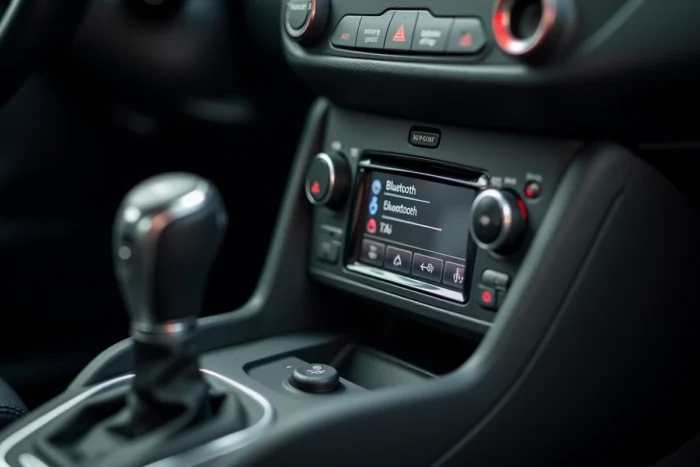
Perfis Bluetooth HFP e A2DP: telefone e música não funcionam da mesma forma
Um emparelhamento bem-sucedido não significa que todas as funções de áudio estão disponíveis. O Bluetooth automotivo se baseia em dois perfis distintos, e a Clio 3 nem sempre os gerencia da mesma forma, dependendo da versão do sistema.
- O perfil HFP (Hands-Free Profile) gerencia chamadas telefônicas: fazer e receber chamadas através dos alto-falantes do veículo, com o microfone integrado
- O perfil A2DP (Advanced Audio Distribution Profile) gerencia o streaming de áudio estéreo: música, podcasts, navegação GPS por voz
- Se apenas o perfil HFP estiver ativo, as chamadas funcionam, mas a música do telefone não passa pelos alto-falantes do carro
Em algumas Clio 3 com Bluetooth nativo, apenas o perfil HFP é suportado. A transmissão de música via Bluetooth não é possível sem uma caixa externa compatível com A2DP. Essa limitação raramente é mencionada na documentação original.
Para verificar, inicie uma faixa musical no seu telefone após o emparelhamento. Se o som sair do telefone e não dos alto-falantes do carro, o perfil A2DP não é suportado pelo seu rádio. A solução passa por um adaptador Bluetooth conectado à entrada auxiliar, conforme o procedimento descrito acima.
A distinção entre esses dois perfis explica a maioria das decepções encontradas após um primeiro emparelhamento. Um Bluetooth que transmite apenas chamadas não está com defeito: ele faz exatamente o que foi projetado para fazer nesta geração de veículo.