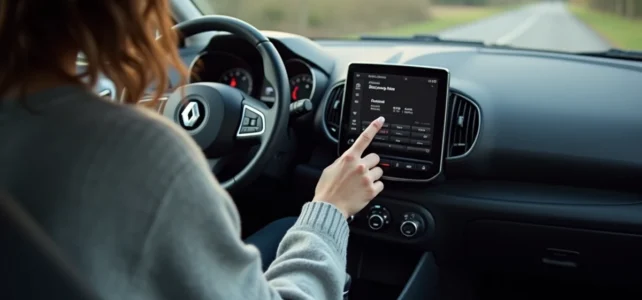
La Renault Clio 3, selon la version et l’autoradio monté d’usine (Update List, Radiosat ou Cabasse), ne dispose pas toujours d’un module Bluetooth actif. Le bouton « TEL » sur la façade de l’autoradio peut exister sans que la fonction soit réellement opérationnelle. Avant de tenter un appairage, il faut d’abord déterminer si le système embarqué gère nativement le Bluetooth ou si un accessoire externe est nécessaire.
Bluetooth natif ou module externe : ce que l’autoradio Clio 3 gère vraiment
La confusion vient du bouton « TEL » présent sur la plupart des autoradios d’origine. Sur certaines finitions, ce bouton active un vrai système mains-libres intégré. Sur d’autres, il ne fait rien tant qu’un module Bluetooth additionnel n’est pas branché derrière l’autoradio.
Pour savoir dans quelle catégorie tombe votre Clio 3, appuyez sur le bouton « TEL ». Si l’écran affiche un menu téléphone avec une option de recherche d’appareils, le Bluetooth est natif. Si l’écran reste inchangé ou affiche « Pas de téléphone », le véhicule n’a pas le module d’origine et il faut passer par un boîtier externe ou un câble auxiliaire.
De nombreux propriétaires découvrent cette limite après l’achat, car la présence physique du bouton laisse croire que la fonctionnalité existe. La procédure décrite ci-dessous couvre les deux cas : activer le bluetooth sur Renault Clio 3 dépend directement de la configuration matérielle de votre autoradio.
Activer la source AUX : étape cachée sur autoradio Update List
Si votre Clio 3 est équipée d’un autoradio Update List sans Bluetooth natif, l’installation d’un boîtier Bluetooth externe passe par la prise auxiliaire située à l’arrière du poste. Le boîtier se branche sur cette prise et diffuse le son du téléphone via les haut-parleurs du véhicule.
Le piège se situe avant même le branchement. La source AUX est désactivée par défaut dans le menu de l’autoradio Update List. Sans cette activation préalable, le boîtier Bluetooth branché en auxiliaire ne sera jamais sélectionnable, même s’il est correctement raccordé.
Procédure d’activation de l’entrée auxiliaire
- Maintenez le bouton de la molette de l’autoradio enfoncé pendant quelques secondes pour accéder au menu caché (le menu « expert » ou « source »)
- Naviguez jusqu’à l’option « AUX » ou « Source auxiliaire » et basculez-la sur « ON »
- Validez, puis revenez à l’écran principal et sélectionnez la source AUX avec le bouton « SRC » ou « SOURCE »
Une fois l’entrée auxiliaire activée, le boîtier Bluetooth externe apparaît comme source audio. Cette manipulation ne se fait qu’une seule fois : le réglage reste mémorisé même après coupure du contact.
Appairage Bluetooth sur Clio 3 avec module natif
Pour les Clio 3 dont le Bluetooth est intégré d’origine, la procédure d’appairage reste simple mais exige quelques vérifications préalables sur le téléphone.
Préparer le téléphone avant l’appairage
Activez le Bluetooth dans les réglages de votre smartphone et rendez l’appareil visible par les autres périphériques. Sur Android, cette option se trouve dans Paramètres > Connexions > Bluetooth. Sur iPhone, il suffit d’ouvrir les réglages Bluetooth : l’appareil devient automatiquement détectable tant que cet écran reste affiché.
Le système de la Clio 3 peut mémoriser jusqu’à cinq téléphones appairés, mais un seul téléphone peut être connecté simultanément. Si un autre appareil est déjà connecté, déconnectez-le d’abord depuis le menu téléphone de l’autoradio.
Lancer la recherche depuis l’autoradio
Appuyez sur le bouton « TEL » de l’autoradio. Accédez au menu « Réglages » ou « Appareils », puis sélectionnez « Gestionnaire d’appareils » et « Ajouter ». Le système lance une recherche des appareils Bluetooth à proximité.
Le nom de votre téléphone apparaît à l’écran. Sélectionnez-le, puis validez le code d’appairage affiché sur le téléphone et sur l’autoradio (les deux doivent correspondre). Une fois confirmé, le téléphone se connecte automatiquement au démarrage du véhicule.
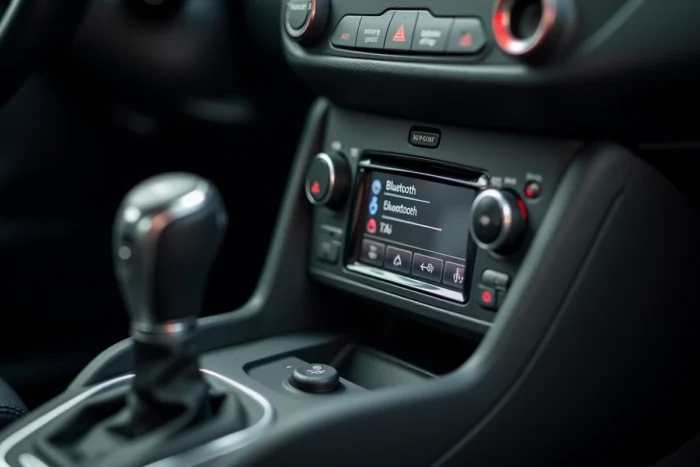
Profils Bluetooth HFP et A2DP : téléphone et musique ne fonctionnent pas pareil
Un appairage réussi ne signifie pas que toutes les fonctions audio sont disponibles. Le Bluetooth automobile repose sur deux profils distincts, et la Clio 3 ne les gère pas toujours de la même manière selon la version du système.
- Le profil HFP (Hands-Free Profile) gère les appels téléphoniques : passer et recevoir des appels via les haut-parleurs du véhicule, avec le micro intégré
- Le profil A2DP (Advanced Audio Distribution Profile) gère le streaming audio stéréo : musique, podcasts, navigation GPS vocale
- Si seul le profil HFP est actif, les appels fonctionnent mais la musique du téléphone ne passe pas par les enceintes de la voiture
Sur certaines Clio 3 avec Bluetooth natif, seul le profil HFP est pris en charge. La diffusion de musique en Bluetooth n’est alors pas possible sans un boîtier externe compatible A2DP. Cette limitation n’est presque jamais mentionnée dans la documentation d’origine.
Pour vérifier, lancez une piste musicale sur votre téléphone après l’appairage. Si le son sort du téléphone et non des haut-parleurs de la voiture, le profil A2DP n’est pas supporté par votre autoradio. La solution passe alors par un adaptateur Bluetooth branché sur l’entrée auxiliaire, selon la procédure décrite plus haut.
La distinction entre ces deux profils explique la majorité des déceptions rencontrées après un premier appairage. Un Bluetooth qui ne diffuse que les appels n’est pas défaillant : il fait exactement ce pour quoi il a été conçu sur cette génération de véhicule.